Netlify
Netlify fournit des services de déploiement continu, un CDN global, un DNS ultra-rapide, des déploiements atomiques, une invalidation de cache instantané, un SSL en un clic, une interface basée dans le navigateur, une CLI et de nombreuses autres fonctionnalités pour la gestion de votre site web Hugo.
Hypothèses
- Vous avez un compte chez GitHub, GitLab, ou Bitbucket.
- Vous avez terminé le Quick Start ou vous avez un site web Hugo que vous êtes prêt à déployer et partager avec le monde.
- Vous n’avez pas encore de compte Netlify.
Créez un compte Netlify
Allez sur app.netlify.com et sélectionnez votre méthode d’inscription préférée. Ce sera probablement un fournisseur Git hébergé, bien que vous ayez également la possibilité de vous inscrire avec une adresse e-mail.
Les exemples suivants utilisent GitHub, mais d’autres fournisseurs de GIT suivront un processus similaire.
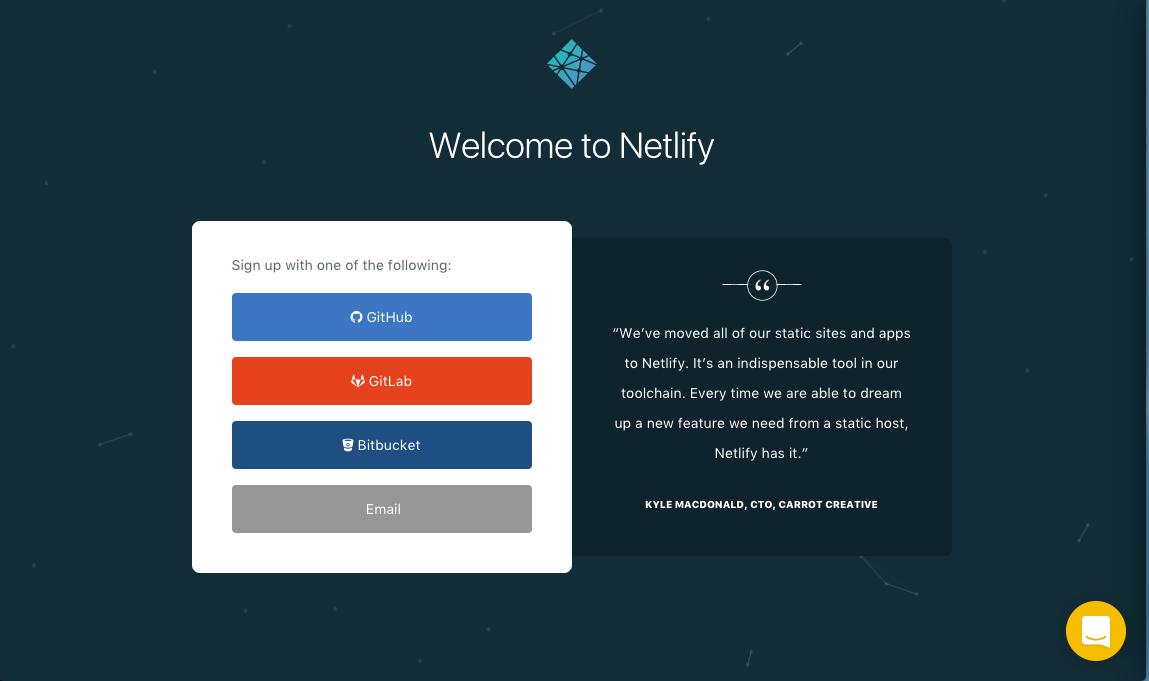
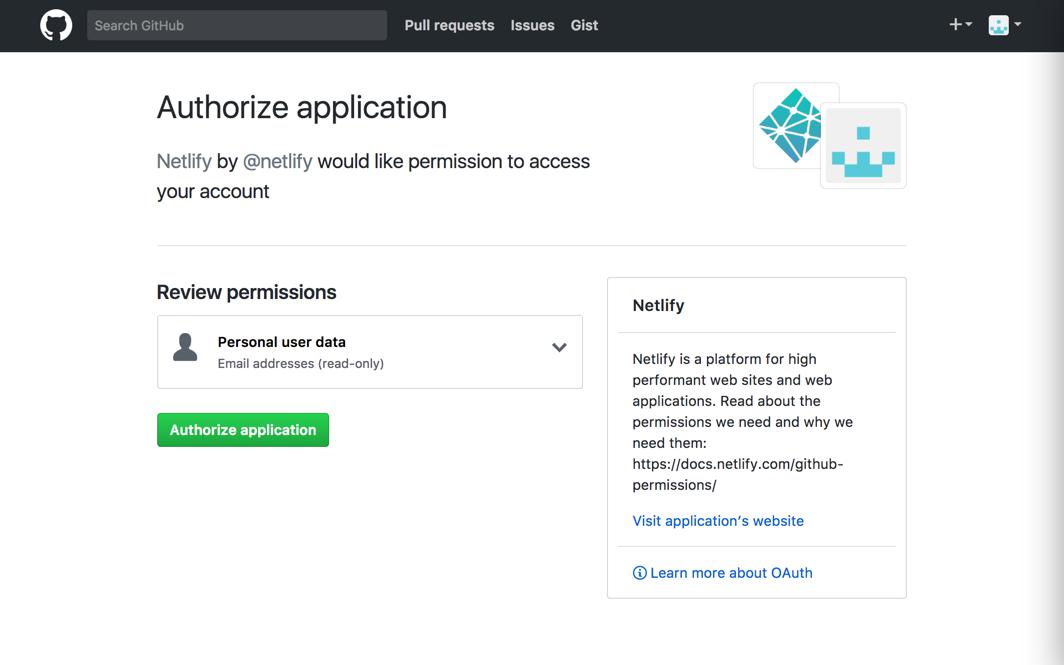
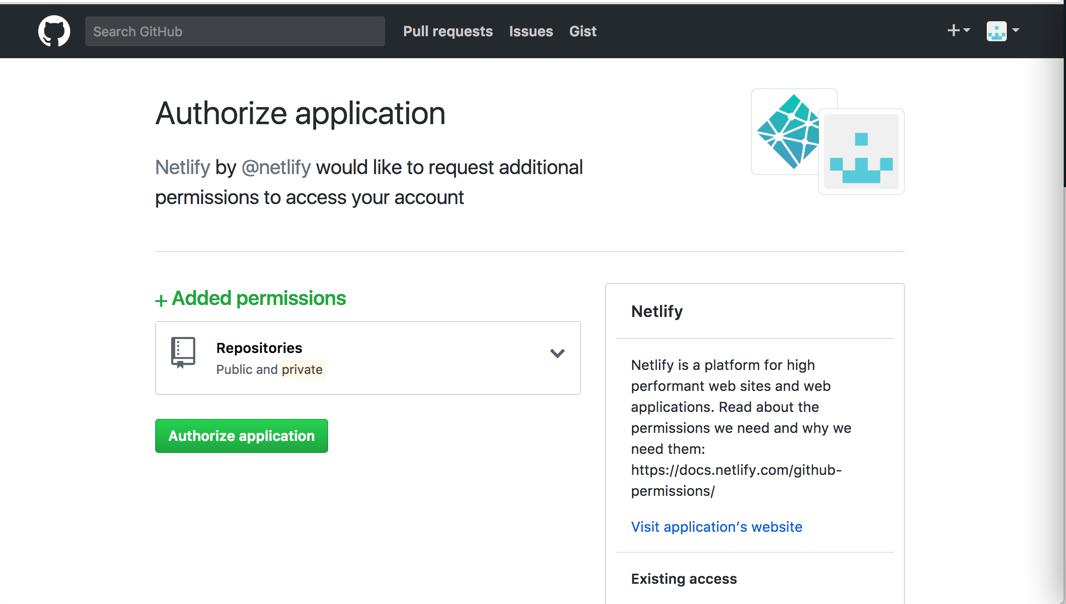
La sélection de GitHub permet d’afficher un mode d’utilisation typique à travers une autre application qui utilise GitHub pour l’authentification. Sélectionnez “Autorize application”.
Créez un Nouveau Site avec Déploiement Continu
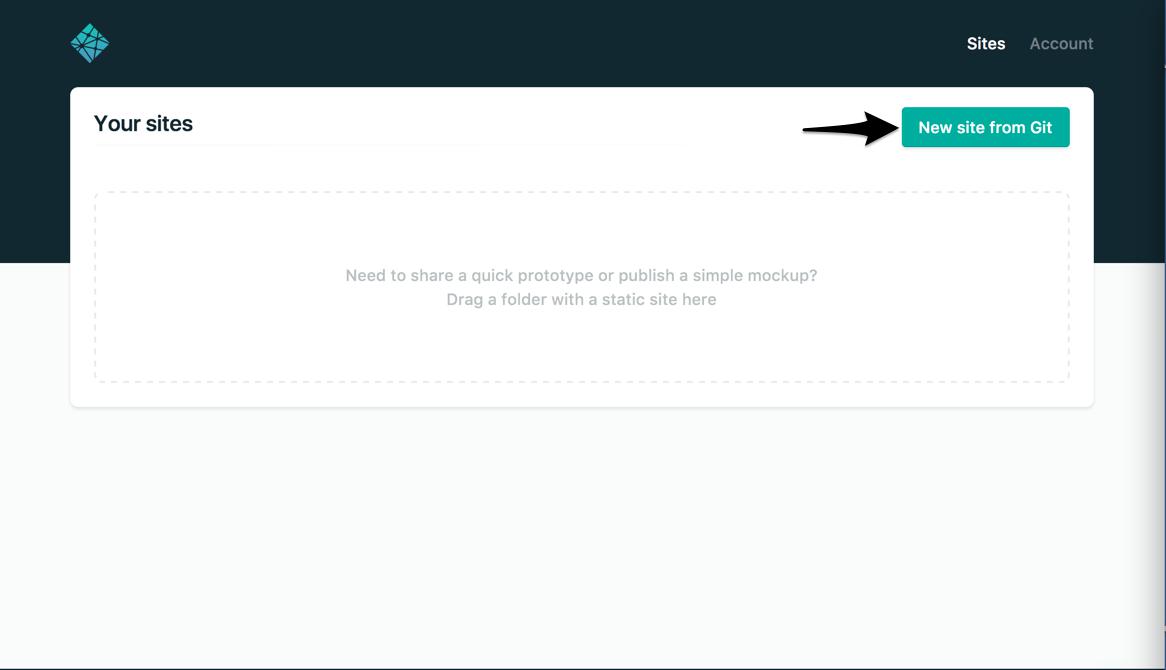
Vous êtes maintenant membre de Netlify et vous devriez vous retrouver dans votre nouveau tableau de bord. Sélectionnez “Nouveau site à partir de git” (NDT “New site from git”).
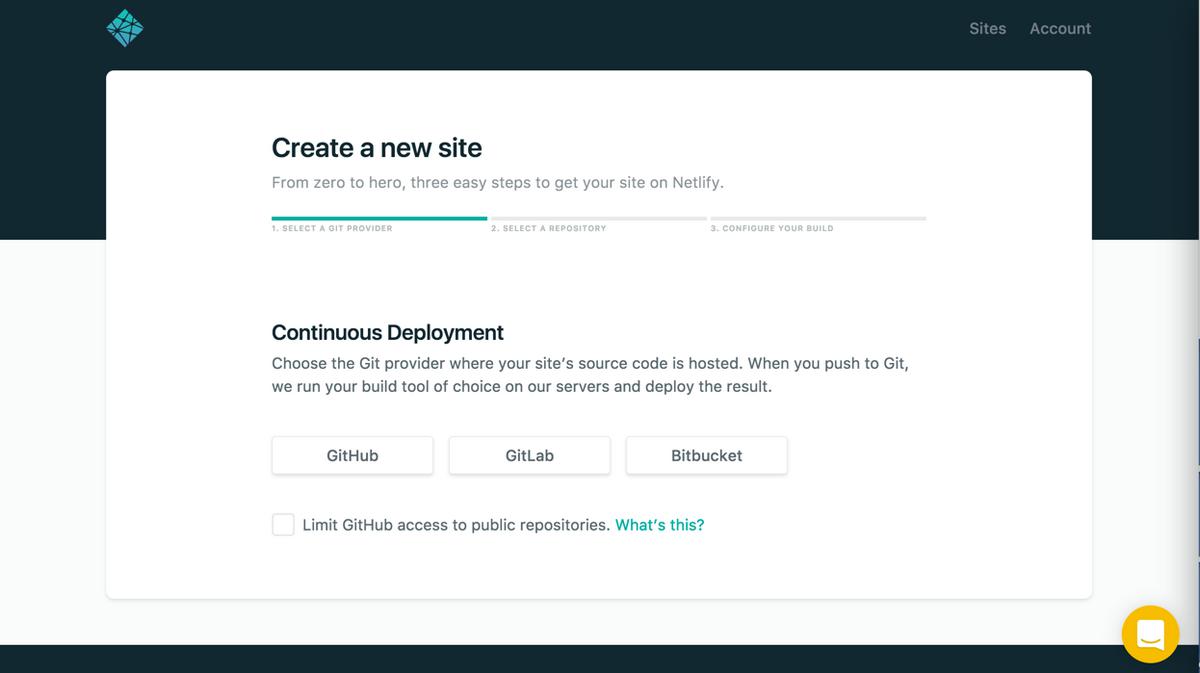
Netlify commencera à marcher pour suivre les étapes nécessaires au déploiement continu. Tout d’abord, vous devrez sélectionner à nouveau votre fournisseur de git, mais cette fois, vous donnez à Netlify des autorisations supplémentaires pour accéder à vos dépôts.
Et de nouveau avec le modèle d’autorisation GitHub :
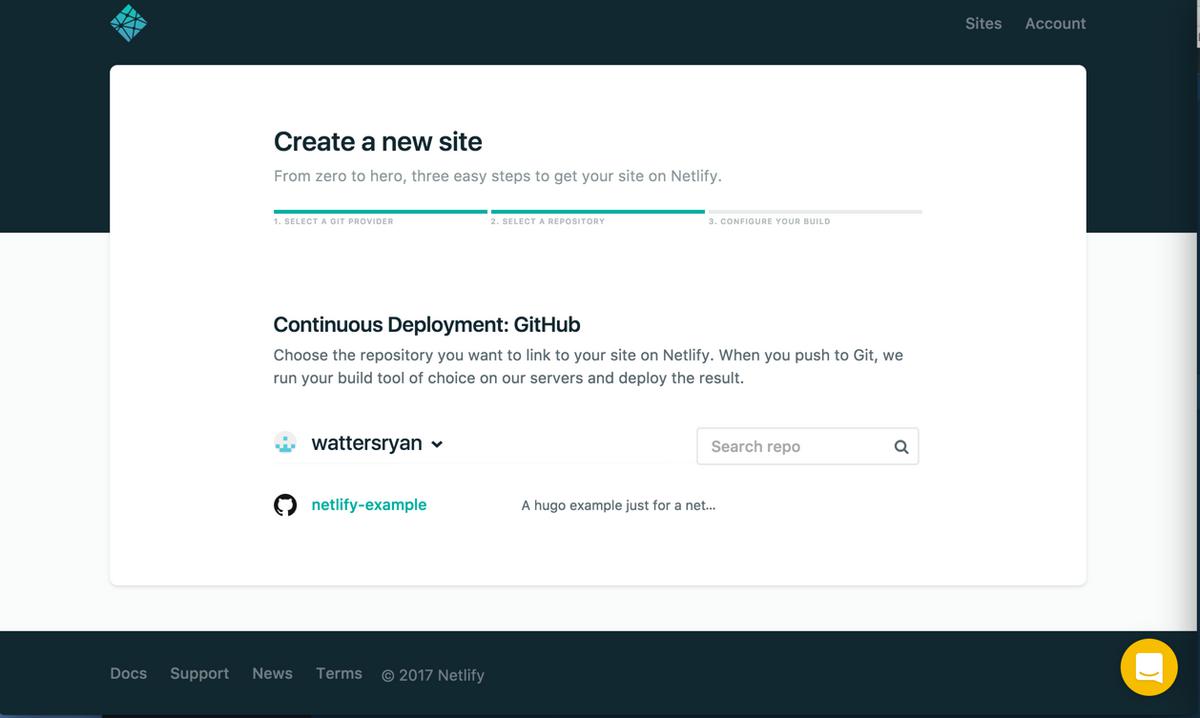
Sélectionnez le repo que vous voulez utiliser pour un déploiement continu. Si vous avez un grand nombre de dépôts, vous pouvez le filtrer en utilisant la recherche de repo en temps réel :
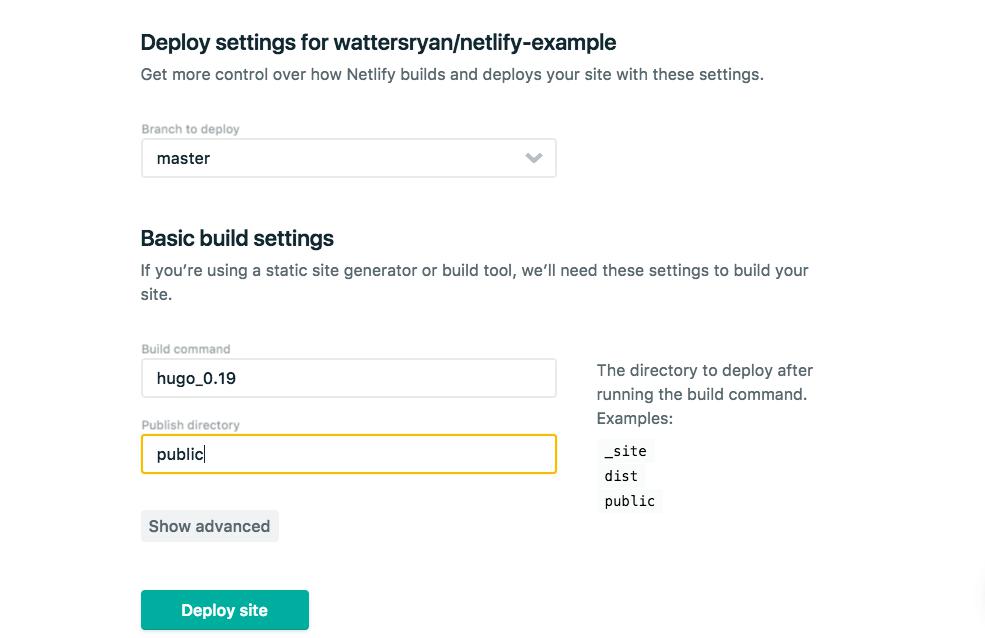
Une fois sélectionné, vous serez amené à un écran pour une installation basique. De là, vous pouvez sélectionner la branche que vous voulez publier, votre comment build, et votre répertoire de publication (c’est-à-dire celui du déploiement). Le répertoire de publication devrait correspondre à celui que vous avez réglé dans votre configuration de site, la valeur par défaut de celui-ci étant public. Les étapes suivantes supposent que vous publiez à partir de la branche master.
Construire avec une Version Hugo Spécifique
Le réglage de la commande build sur hugo construira votre site selon la version de Hugo utilisée par défaut par Netlify. Vous pouvez voir la liste complète des version Hugo disponibles dans le fichier Docker de Netlify.
Si vous voulez préciser à Netlify de construire avec une version spécifique, vous pouvez ajouter un trait souligné suivi du numéro de version à la commande build :
hugo_0.19
Votre configuration simple devrait maintenant ressembler à ce qui suit :
Sélectionnez “Deploy site” vous emmènera directement vers un terminal pour votre construction :
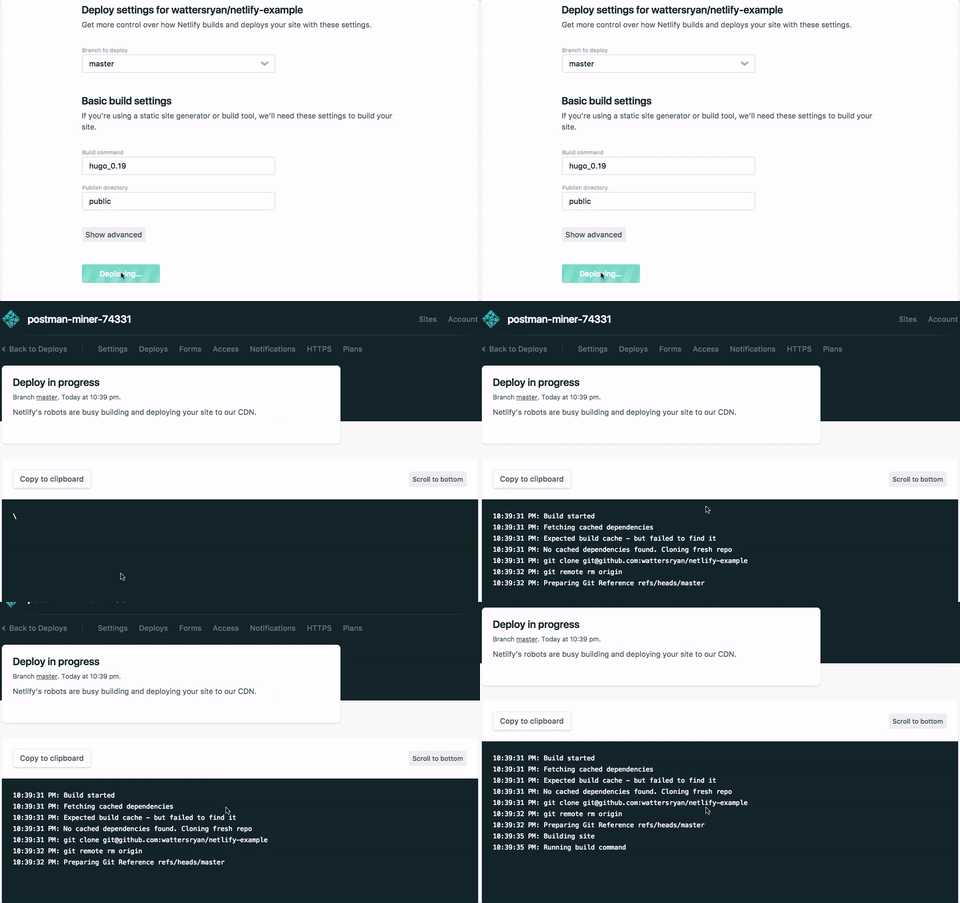
Une fois la construction terminée — cela ne devrait prendre que quelques secondes - vous devriez maintenant voir une “Carte Hero” en haut de votre écran pour vous informer que le déploiement a réussi. La Carte Hero est le premier élément que vous voyez dans la plupart des pages. Elle vous permet de voir un résumé rapide de la page et donne accès aux actions et aux informations les plus courantes/pertinentes. Vous verrez que l’URL est automatiquement générée par Netlify. Vous pouvez mettre à jour l’URL dans “Settings”.
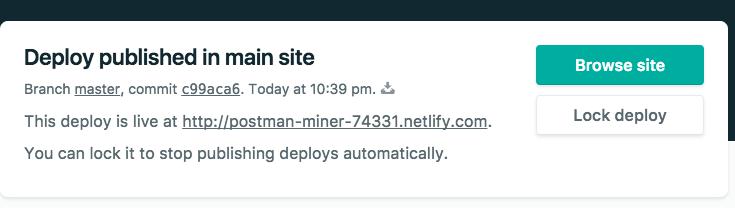
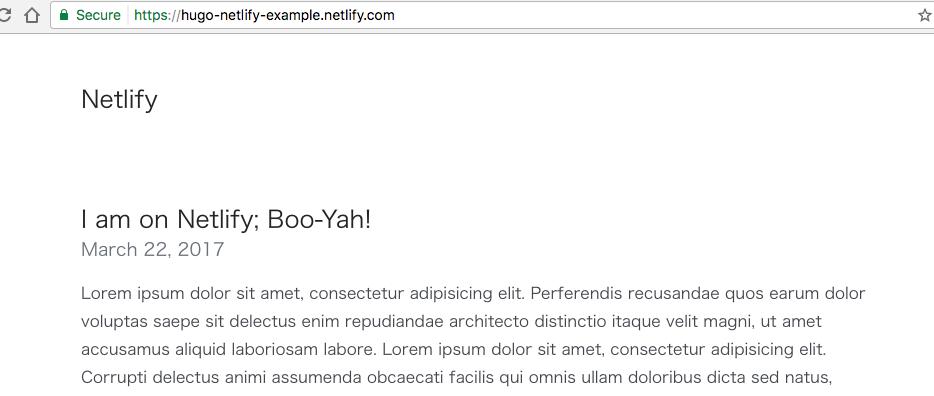
Maintenant à chaque fois que vous pousserez des modifications sur votre repo git hébergé, Netlify reconstruira et re-déploira votre site.
Utilisez les Thèmes Hugo avec Netlify
La commande git clone pour installer les thèmes n’est pas supportée par Netlify. Si vous deviez utiliser git clone, il faudrait que vous supprimiez récursivement le sous-répertoire .git du dossier de thème ce qui empêche donc la compatibilité avec les versions futures du thème.
Une meilleure approche consiste à installer un thème comme un sous-module Git approprié. Pour plus d’informations, vous pouvez lire la documentation GitHub pour les sous-modules ou celle sur le site web de Git, mais la commande est similaire à celle de git clone :
cd themes
git submodule add https://github.com/<CREATEURTHEME>/<NOMTHEME>
Prochaines étapes
Vous avez maintenant un site web en live servi avec https, distribué à travers un CDN et configuré pour un déploiement continu. Plongez plus à fond dans la documentation de Netlify documentation :